IPTV 4K sin cortes en La Liga: Router perfecto 2026-27
10 de agosto de 2026 · 9 min de lectura
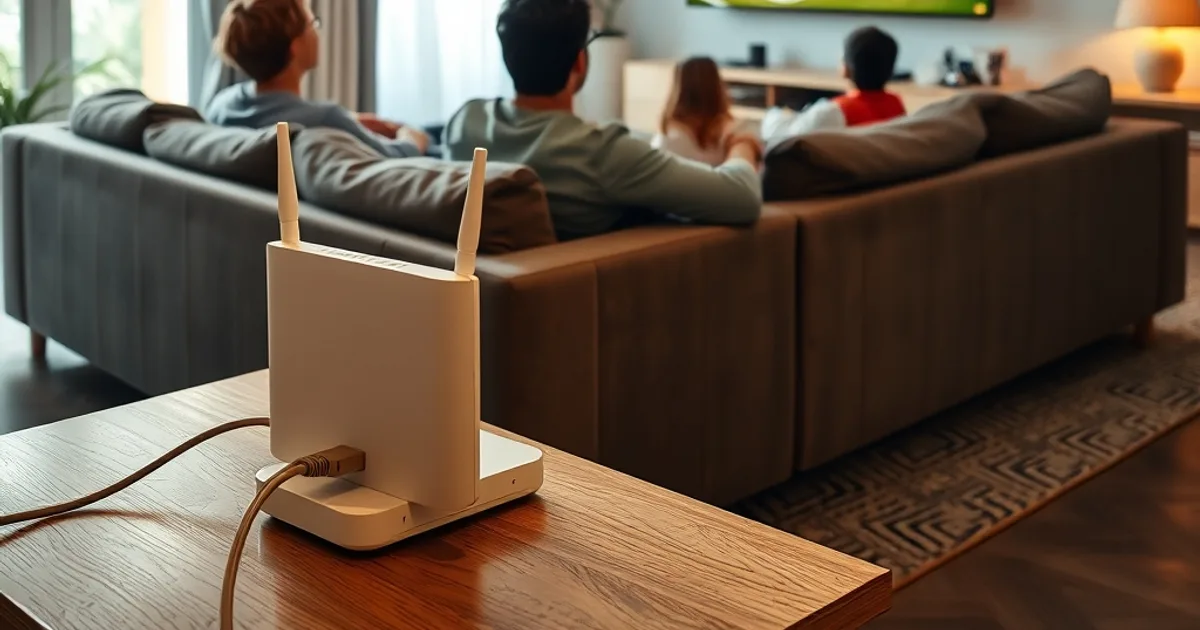
LaLiga EA Sports 2026-27 arranca el sábado 15 de agosto, con Deportivo Alavés y Getafe abriendo la temporada, y la jornada 1 se extiende de forma excepcional hasta el 27 de agosto por el impacto del calendario post-Mundial 2026. Con el pistoletazo de salida a solo días vista, las búsquedas de "iptv 4k sin cortes" junto a "la liga" se disparan estos días: miles de aficionados están ajustando su configuración justo ahora, antes del primer pitido inicial, para no perderse ni un minuto en calidad 4K.
El problema es que la mayoría de guías que circulan tratan el buffering como un misterio sin causa clara, o se limitan a repetir "reinicia el router" y poco más. La realidad es más mecánica: un corte durante un gol decisivo casi siempre tiene un origen identificable —DNS lentos, ausencia de priorización de tráfico (QoS), WiFi saturado por otros dispositivos del hogar, o un buffer de la app demasiado corto para el bitrate del 4K—. Esta guía ataca cada causa por separado, con pasos concretos para los tres grandes operadores de fibra en España: Orange, Movistar y Vodafone.
No es una lista genérica de consejos de streaming: es un procedimiento de puesta a punto pensado específicamente para ver fútbol en directo, donde un corte de 3 segundos en el minuto 89 no es un inconveniente menor, sino el motivo por el que activas esta checklist antes de cada jornada.
Por qué La Liga en 4K se corta (y no es "tu internet va mal")
Un stream 4K de fútbol en directo exige un caudal sostenido, no solo una velocidad contratada alta. La diferencia es clave: puedes tener 600 Mb/s contratados y aun así sufrir cortes, porque el problema no es la velocidad máxima sino la estabilidad del tramo final —el WiFi de tu salón, la cola de tu router, o la resolución DNS que retrasa la conexión inicial al servidor—.
Tres causas se repiten en el 90% de los casos reales. Primero, el throttling selectivo de algunos ISP a tráfico de streaming en horas punta (viernes-domingo tarde-noche coincide exactamente con la franja de partidos). Segundo, la congestión doméstica: un router doméstico sin QoS trata el IPTV igual que una descarga en segundo plano o un backup en la nube, y en directo eso se nota como microcortes. Tercero, el buffer insuficiente de la app reproductora, que en directo (a diferencia del VOD) tiene mucho menos margen para absorber picos de latencia.
La buena noticia es que las tres causas se corrigen desde el mismo sitio: el router y la app, sin necesidad de cambiar de proveedor de internet ni de operador de IPTV. Si quieres el contexto más amplio sobre cómo el ancho de banda familiar afecta a varios dispositivos a la vez, lo cubrimos en profundidad en /blog/iptv-4k-familiar-velocidad-smart-tv-sin-cortes.
¿Tu router ya está listo para el arranque de La Liga? Resuelve tus dudas de configuración con nosotros.
Paso 1: Cambiar el DNS en tu router (Orange, Movistar, Vodafone)
El DNS que asigna tu operador por defecto no está optimizado para streaming: resuelve nombres de dominio correctamente, pero a menudo con más saltos y latencia que alternativas públicas como Google DNS (8.8.8.8 / 8.8.4.4) o Cloudflare (1.1.1.1 / 1.0.0.1). Ese medio segundo extra de resolución no se nota viendo una web, pero sí se nota en la carga inicial de un canal en directo y en las reconexiones tras un corte.
En routers Orange (Livebox), entra en 192.168.1.1, ve a Red > DNS y cambia de "automático" a "manual", introduciendo los servidores de Cloudflare o Google. En Movistar (router HGU), el acceso es 192.168.1.1 con la clave del panel de configuración avanzada; la opción está bajo LAN > DHCP o Red Local. En Vodafone (router de fibra), suele estar en 192.168.1.1 bajo Configuración avanzada > DNS.
El cambio se aplica a nivel de red, así que beneficia a todos los dispositivos del hogar, no solo al que usas para ver el partido. Tras el cambio, reinicia el router una vez para forzar la renovación de las conexiones DHCP existentes.
Paso 2: Activar QoS y priorizar el dispositivo de IPTV
QoS (Quality of Service) es la función que le dice a tu router qué tráfico es más importante cuando varios dispositivos compiten por el mismo ancho de banda. Sin QoS activo, una actualización automática de un móvil, una copia de seguridad en la nube o incluso otro Smart TV reproduciendo YouTube pueden robarle caudal justo al dispositivo donde estás viendo el partido.
La mayoría de routers de Orange, Movistar y Vodafone incluyen QoS en el panel avanzado, normalmente bajo "Calidad de Servicio" o "Priorización de tráfico". El procedimiento es el mismo en los tres: localiza la IP o MAC del dispositivo donde ves el fútbol (Fire TV Stick, Smart TV, Android TV Box), y asígnale prioridad "alta" o "máxima". Si tu router permite priorizar por tipo de tráfico en lugar de por dispositivo, elige "streaming" o "video" como categoría prioritaria.
Este único cambio suele ser el que más impacto tiene en hogares con varios usuarios conectados a la vez —exactamente el escenario típico de un domingo de La Liga con toda la familia en casa y cada uno con su móvil o tablet activa.
Paso 3: Ethernet vs WiFi 5GHz — por qué el cable gana en directo
El WiFi 5GHz es rápido en condiciones ideales, pero en directo introduce una variable que el VOD tolera mejor: la variabilidad de latencia (jitter). Cada pared, cada microondas en uso, cada vecino con su propia red 5GHz saturando el mismo canal añade micro-retrasos que un buffer corto no absorbe a tiempo, y el resultado es el famoso "se congela la imagen" justo en la jugada decisiva.
Un cable Ethernet directo del router al dispositivo elimina esa variable por completo: la conexión es estable, sin interferencias ni competencia de canal. Si tu Fire TV Stick o Android Box está lejos del router, un adaptador Ethernet-a-USB (o un PLC de línea eléctrica como alternativa intermedia) suele costar menos que una suscripción mensual de IPTV y resuelve el problema de raíz.
Si el cable físico no es viable en tu salón, al menos fija el dispositivo a la banda de 5GHz (nunca 2.4GHz, mucho más congestionada) y acércalo lo máximo posible al router, o considera un repetidor WiFi mesh dedicado exclusivamente al streaming.
Paso 4: Aumentar el buffer en TiviMate o Smarters Pro
Incluso con la red perfectamente configurada, un buffer de reproducción demasiado corto convierte cualquier micro-fluctuación en un corte visible. En TiviMate, el ajuste está en Configuración > Reproducción > Buffer, donde puedes subir el búfer de reproducción en directo de los 2-3 segundos por defecto a un rango de 5-10 segundos. En Smarters Pro, la opción equivalente aparece como "Buffering" dentro de los ajustes de reproducción.
El único coste de subir el buffer es un pequeño retraso adicional al cambiar de canal o al iniciar la reproducción —nada comparable a perderte una jugada por un corte a mitad de partido—. Para partidos de máxima audiencia (clásicos, derbis, jornadas con solapamiento de horarios), lo razonable es dejarlo en el extremo alto del rango.
Si todavía dudas entre qué app usar como reproductor principal, comparamos a fondo las diferencias reales de estabilidad y buffer entre ambas en /blog/tivimate-vs-smarters-pro-app-smart-tv-2026.
Paso 5: Detectar throttling del ISP con una prueba rápida de VPN
Si tras aplicar DNS, QoS, Ethernet y buffer los cortes persisten solo con streaming (y no con descargas normales), es una señal de que tu operador podría estar limitando específicamente ese tipo de tráfico en horas punta. La forma más rápida de confirmarlo es una prueba de comparación: activa una VPN de confianza durante el partido y observa si la estabilidad mejora de forma notable.
Si con VPN activa el stream se estabiliza, el ISP está aplicando algún tipo de gestión de tráfico sobre ese puerto o protocolo concreto, no es un problema de tu router ni de la app. En ese caso, mantener la VPN activa durante los partidos (eligiendo un servidor cercano, dentro de España o en un país vecino, para minimizar la latencia añadida) es la solución práctica hasta que cambies de operador o de plan.
Esta prueba es también la forma más objetiva de descartar tu propia red como causa antes de contactar con soporte técnico de tu proveedor de IPTV, ahorrándote idas y venidas innecesarias.
No dejes que un corte te arruine el primer gol de la temporada: compara nuestros planes 4K estables.
Checklist final: velocidad real, ping y estabilidad antes del pitido inicial
Antes de cada jornada importante, dedica cinco minutos a esta verificación: velocidad de bajada real (no la contratada) mediante un test de velocidad estándar, ping estable por debajo de 40-50ms hacia servidores nacionales, y cero pérdida de paquetes durante una prueba de 60 segundos. Si alguno de estos tres valores se sale de rango, vuelve a los pasos 1-3 antes de dar por buena la configuración.
Para un diagnóstico más técnico —medir jitter, latencia y pérdida de paquetes con herramientas específicas en lugar de una simple prueba de velocidad— tenemos una guía dedicada en /blog/diagnostico-iptv-prueba-conexion-latencia, útil si quieres ir más allá del ajuste básico y entender exactamente dónde está el cuello de botella.
Y si tu dispositivo principal es un Fire TV Stick, ten en cuenta que su hardware limitado puede ser en sí mismo un factor de cortes en 4K sostenido; cubrimos ajustes específicos de ese dispositivo en /blog/iptv-firestick-espana-sin-cortes.
Preguntas frecuentes
¿Cambiar el DNS es seguro y reversible?
Sí. Cambiar el DNS del router a Google o Cloudflare es una operación estándar y completamente reversible: si algo no funciona como esperas, puedes volver a "automático" en el mismo menú en segundos. No afecta a tu velocidad contratada ni a la seguridad de tu red doméstica.
¿Necesito activar QoS si vivo solo y solo uso un dispositivo?
El beneficio de QoS es menor si eres el único usuario de la red, pero sigue ayudando porque tu propio dispositivo suele tener procesos en segundo plano (actualizaciones, sincronización de apps) que pueden competir por ancho de banda con la reproducción en directo.
¿El buffer alto retrasa mucho el directo respecto al partido real?
Un buffer de 5-10 segundos añade justo eso, unos segundos de desfase respecto a la señal original, algo ya habitual en cualquier streaming en directo actual. La ventaja de estabilidad compensa ampliamente ese pequeño retraso durante los momentos clave del partido.
¿Por qué se cortan más los partidos con más audiencia si mi conexión es la misma?
En jornadas de máxima audiencia aumenta la carga simultánea sobre las redes del ISP y sobre tu propia red doméstica (más gente en casa usando dispositivos a la vez), lo que hace más probable que aparezcan los cuellos de botella que el resto de esta guía corrige.
¿Sirve esta configuración también para otras ligas o competiciones, no solo La Liga?
Sí, todos los pasos —DNS, QoS, Ethernet y buffer— son ajustes de red y de app, no específicos de una competición. Aplican igual para Champions League, Premier League o cualquier otro contenido en directo en 4K.