IPTV 4K en Familia: Velocidad Real, Smart TV y Cómo Ver sin Cortes
3 de agosto de 2026 · 9 min de lectura
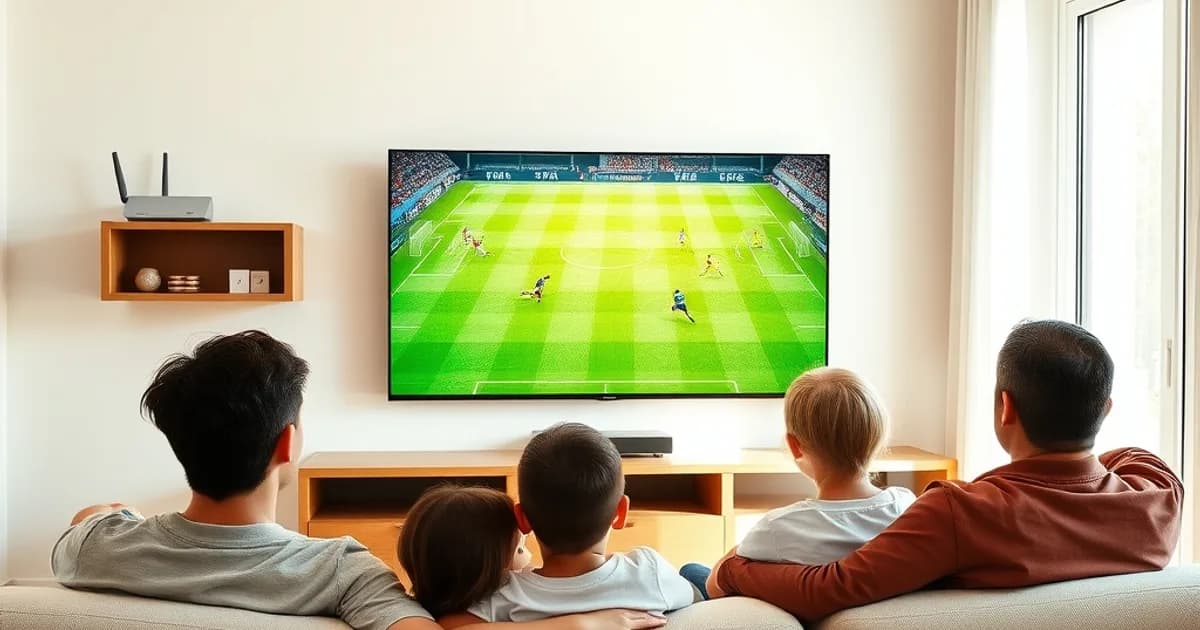
La Liga 2026-27 ya está en directo y agosto ha traído consigo el pico habitual de demanda de streaming en 4K: nuevas suscripciones, más pantallas encendidas a la misma hora y las mismas preguntas de siempre repitiéndose en los grupos de WhatsApp familiares. "¿Por qué se congela justo en la jugada importante?", "¿mi fibra da para 4K con tres dispositivos a la vez?", "¿cómo lo configuro en el Smart TV sin depender de un Firestick?".
El 4K HDR ya no es un extra: se ha convertido en el estándar que se espera de cualquier servicio IPTV serio en España. El problema es que casi ninguna guía conecta los puntos completos. Unas hablan de comparativas genéricas de proveedores, otras de Firestick paso a paso. Faltaba la pieza intermedia: qué hace falta realmente en tu red, cómo se configura de forma nativa en cada marca de Smart TV y qué hacer cuando, aun con buena fibra, el partido se corta igual.
Esta guía cubre justo eso: verificación de velocidad real, configuración nativa en Samsung, LG y Sony, optimización de red para varios dispositivos a la vez y un diagnóstico rápido de buffering que distingue un problema de tu router de un problema del proveedor.
¿Cuánta velocidad real necesitas para 4K en familia? (mito vs. realidad)
El mito más extendido es que con 25 Mbps ya vas sobrado para 4K. Es cierto solo si en tu casa hay una única pantalla encendida y nadie más está haciendo nada en la red. Un flujo 4K HDR estable, con margen para picos de bitrate en escenas de mucho movimiento (como una jugada rápida en un partido), consume bastante más de lo que anuncia el mínimo técnico del códec.
La cifra realista para un hogar con IPTV 4K como actividad principal es de 50 Mbps de bajada como referencia cómoda, no como lujo. Si en casa hay dos televisores viendo contenido distinto a la vez, súmale margen adicional: cada flujo 4K independiente compite por el mismo ancho de banda, y los routers domésticos no siempre reparten ese ancho de banda de forma inteligente por defecto.
La velocidad de bajada no es el único número que importa. La estabilidad (jitter) y la latencia (ping) pesan tanto o más que el pico máximo contratado. Una conexión de 100 Mbps con picos de latencia irregulares se corta más que una de 50 Mbps estable. Esto es clave para IPTV porque, a diferencia de Netflix o YouTube, el buffer que usa el reproductor suele ser más pequeño y menos tolerante a esos picos.
¿No estás seguro de si tu conexión aguanta 4K con varias pantallas encendidas?
Verifica tu conexión ahora: test de velocidad, ping y estabilidad
Antes de tocar nada en el Smart TV, haz el test desde el propio televisor o desde un móvil conectado al mismo WiFi que usará el IPTV, no desde un ordenador por cable Ethernet aparte: quieres medir la conexión real que va a usar el reproductor, no la mejor conexión posible de la casa.
Busca tres números, no solo uno: velocidad de bajada (el más visible, pero el menos completo), ping o latencia (idealmente por debajo de 30 ms si hay otro dispositivo activo en la red) y jitter o variación de la latencia (cuanto más bajo y estable, mejor). Un jitter alto es la causa silenciosa de microcortes que muchos atribuyen erróneamente al proveedor.
Repite el test en dos momentos distintos: uno normal y otro durante la franja de máxima audiencia, como el horario de los partidos de La Liga por la tarde-noche. Si la velocidad cae de forma notable en ese segundo test pero se mantiene estable en el primero, el problema no es tu contrato de fibra: es la congestión de tu propia red doméstica o del operador en horas punta, dos causas que se solucionan de forma distinta.
Configurar IPTV 4K nativo en Smart TV: Samsung, LG y Sony
Cada fabricante tiene su propio ecosistema de apps y no todas se comportan igual con contenido 4K en directo. En Samsung con sistema Tizen, la app más estable para listas IPTV es Smart IPTV (SIPTV): se instala desde la Smart Hub, se activa con el MAC address del propio televisor y se carga la lista de canales mediante una URL M3U o un panel del proveedor. La ventaja de Tizen es su gestión de memoria eficiente para HEVC, el códec que usa la mayoría de flujos 4K.
En LG con webOS, la opción equivalente es SS IPTV, disponible en el LG Content Store. El proceso es similar: activación por MAC, carga de la lista y configuración del formato de salida de vídeo. Un detalle que se pasa por alto: en los ajustes de imagen de LG conviene desactivar el procesado de movimiento adicional (TruMotion) para contenido en directo, ya que puede introducir un retardo perceptible entre audio e imagen en transmisiones IPTV.
En Sony, al tratarse de Android TV, tienes más libertad: puedes instalar IPTV Smarters Pro o TiviMate directamente desde Google Play sin depender de activación por MAC. Es la opción más flexible de las tres, pero también la que exige revisar manualmente que el TV esté configurado para salida HDR10 o Dolby Vision (según el modelo) en los ajustes generales de imagen, ya que Android TV no siempre lo detecta de forma automática con todas las apps.
Si tu familia usa varios modelos de TV en distintas habitaciones, vale la pena leer también nuestra guía de IPTV familiar y cómo elegir la suscripción adecuada según cuántas pantallas necesitáis en casa: /blog/iptv-familiar-elegir-suscripcion.
Optimizar la red para 4K: Ethernet vs. WiFi 5GHz, DNS y QoS
Si el Smart TV tiene puerto Ethernet, úsalo. Es la recomendación técnica más simple y con mayor impacto real: elimina de un golpe la variable más inestable de todas, que es la interferencia WiFi. En un piso con varios vecinos emitiendo en la misma banda de 2.4GHz, esa interferencia es la causa número uno de microcortes intermitentes que nadie sabe explicar.
Si el cable no es viable, conecta el TV a la banda de 5GHz del router en vez de la de 2.4GHz. La banda de 5GHz tiene menos alcance pero mucha menos interferencia y más ancho de banda disponible, justo lo que necesita un flujo 4K estable. Verifica en los ajustes de red del propio TV a qué banda está conectado, porque muchos routers usan el mismo nombre de red para ambas bandas y el televisor puede estar eligiendo la peor por defecto.
Cambiar el DNS del router (o del propio TV) a Google DNS (8.8.8.8) o Cloudflare (1.1.1.1) no aumenta la velocidad de bajada, pero sí puede reducir el tiempo de resolución cuando el reproductor cambia de canal o de servidor, lo que se nota como una carga más rápida al hacer zapping.
Si tu router permite QoS (calidad de servicio), actívalo y da prioridad a la IP del Smart TV. Esto le dice al router que, si hay contención de ancho de banda entre varios dispositivos, el flujo IPTV tiene preferencia sobre una descarga o una actualización automática que esté corriendo en segundo plano en otro aparato de la casa.
Gestionar el ancho de banda familiar: varias pantallas sin cortes
El escenario típico de una noche de partido: el salón viendo el partido en 4K, alguien en la cocina con una tablet viendo otro canal, y un adolescente descargando un juego en su habitación. Cada uno de esos tres consumos compite por el mismo ancho de banda contratado, y si no hay ninguna gestión de prioridad, el reparto lo decide el router de forma arbitraria.
La solución práctica sin entrar en configuraciones avanzadas: evita programar descargas grandes (actualizaciones de consola, copias de seguridad en la nube) durante el horario en que la familia va a ver contenido en directo. Es la medida de menor esfuerzo y mayor impacto, y no requiere tocar ningún ajuste del router.
Si en casa suele haber varias pantallas activas a la vez de forma habitual, no solo puntual, ese es un dato que debería influir en qué tipo de suscripción contratáis, no solo en la configuración de red. Lo explicamos con detalle, con ejemplos de reparto por franja horaria y por edad de los miembros de la familia, en nuestra guía sobre cómo montar una noche de cine en familia sin que nadie se quede sin pantalla: /blog/iptv-para-toda-la-familia-noche-de-cine.
Apps IPTV recomendadas para 4K en Smart TV, según el dispositivo
TiviMate (en Android TV, incluido en modelos Sony y en dispositivos externos como Fire TV) sigue siendo la referencia por su gestión de EPG y su buffer configurable manualmente, algo muy útil cuando quieres ajustar la tolerancia a fluctuaciones de red sin depender de los valores por defecto.
IPTV Smarters Pro es la opción más equilibrada entre facilidad de uso y funciones: interfaz clara para todos los miembros de la familia, catch-up si el proveedor lo ofrece, y compatibilidad amplia entre Android TV, Fire TV y dispositivos móviles, lo que la hace práctica si distintas personas de la casa usan distintos aparatos.
OTT Navigator es la alternativa más técnica de las tres: permite ajustar parámetros de bajo nivel como el tamaño del buffer en milisegundos, el protocolo de conexión o el comportamiento ante caídas de señal. Es la que recomendamos cuando ya has probado las otras dos y el buffering persiste pese a tener una red que, según los tests, está bien.
Si en tu casa el dispositivo principal es un Fire TV Stick en lugar de un Smart TV con sistema propio, la configuración cambia de app y de pasos: lo cubrimos en detalle en /blog/iptv-firestick-espana-sin-cortes.
Configura tu Smart TV hoy mismo y disfruta La Liga en 4K sin cortes esta temporada.
Solucionar buffering en directo: diagnóstico rápido, red vs. proveedor
Cuando el corte ocurre solo en un canal o solo durante momentos de mucha audiencia (el descanso de un partido, por ejemplo), la causa más probable está del lado del servidor del proveedor, no de tu red: es el momento en que más usuarios simultáneos están pidiendo el mismo flujo. En ese caso, ajustar tu router no cambia nada.
Cuando el corte ocurre en todos los canales por igual, a cualquier hora, y coincide con otros dispositivos activos en casa, el problema es casi siempre de red doméstica: interferencia WiFi, falta de QoS o congestión en hora punta del propio operador de internet, no del proveedor IPTV.
Una prueba rápida y fiable para diferenciar ambos casos: prueba el mismo canal en un dispositivo distinto (el móvil con datos móviles, por ejemplo) al mismo tiempo que se corta en el Smart TV. Si en el móvil con datos va fluido, el problema es tu red doméstica. Si se corta también, el problema está más arriba, en el servidor del proveedor o en la congestión general de tu operador de fibra.
Como ajuste final, si tu app lo permite, aumenta ligeramente el tamaño del buffer (unos segundos más de margen antes de reproducir). Sacrifica algo de inmediatez al cambiar de canal, pero da al reproductor más colchón para absorber los picos de latencia que hemos visto en la sección de verificación de red, y suele ser suficiente para eliminar los microcortes más molestos durante un partido en directo. Y si aun así el corte persiste, el siguiente paso lógico es poner a prueba otro proveedor con este mismo método: probar una línea IPTV gratis antes de contratar nada te permite repetir exactamente estas pruebas sin arriesgar dinero.
Preguntas frecuentes
¿Con 25 Mbps puedo ver IPTV en 4K sin problemas?
Puedes, pero solo si es la única actividad de la red en ese momento. En cuanto hay otro dispositivo activo o una segunda pantalla en 4K, 25 Mbps se queda corto. Para un hogar familiar con varios dispositivos, 50 Mbps es una referencia mucho más realista.
¿Necesito un decodificador especial para ver IPTV 4K en mi Smart TV?
No necesariamente. Si tu Smart TV es de los últimos años (Samsung Tizen, LG webOS o Sony Android TV), puede reproducir IPTV 4K de forma nativa con una app como SIPTV, SS IPTV o IPTV Smarters, sin necesidad de un Firestick o decodificador externo, siempre que la app soporte el códec HEVC del flujo.
¿Por qué se corta solo durante los partidos de La Liga y no en otros momentos?
Es la señal más clara de que el cuello de botella está del lado del servidor, no de tu red: durante los partidos, el número de espectadores simultáneos pidiendo el mismo flujo se dispara, y eso satura el servidor de origen antes que tu conexión doméstica.
¿WiFi o cable Ethernet para el Smart TV en 4K?
Ethernet siempre que sea posible. Elimina la variable de interferencia WiFi, que es la causa más común de microcortes intermitentes sin explicación aparente. Si no puedes usar cable, conecta el TV a la banda de 5GHz, no a la de 2.4GHz.
¿Cambiar el DNS realmente mejora el 4K?
No aumenta tu velocidad de bajada, pero sí puede reducir el tiempo de carga al cambiar de canal, porque acelera la resolución del servidor. Es un ajuste de baja fricción y sin riesgo: prueba con 1.1.1.1 (Cloudflare) o 8.8.8.8 (Google).
¿Cuántos dispositivos puedo tener viendo IPTV 4K a la vez en casa?
Depende de tu velocidad real (medida con test de estabilidad, no del número contratado) y del tipo de suscripción. Es justo el criterio que desarrollamos en la guía de suscripción familiar, junto con cómo repartir pantallas según el horario de la casa.