Chromecast con Google TV: IPTV 4K para La Liga 2026 sin cortes
12 de agosto de 2026 · 9 min de lectura
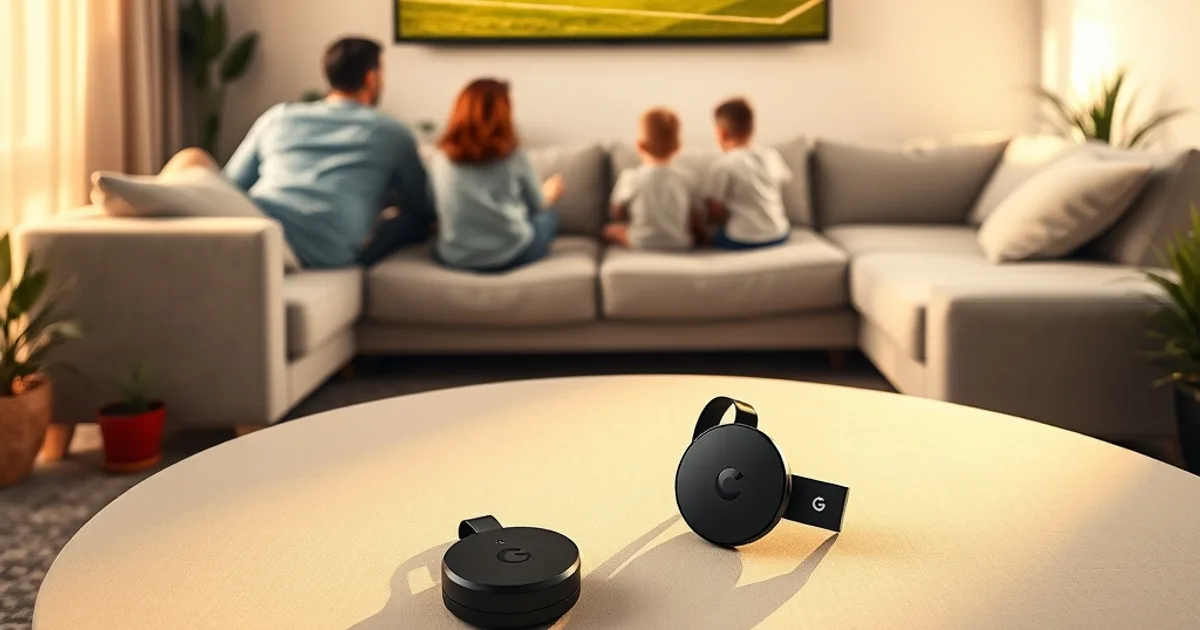
La Liga 2026-27 arranca el 15 de agosto y miles de familias españolas están comparando dispositivos a contrarreloj: Fire TV Stick, cajas Android genéricas o el Chromecast con Google TV. El problema no es la falta de opciones, sino que casi ninguna guía explica de verdad cuál conviene a una familia que quiere ver fútbol en 4K sin depender de sideload, sin pelearse con menús en inglés mal traducido y sin que el segundo tiempo se corte justo cuando hay un gol.
Chromecast con Google TV es, en la práctica, el punto medio que casi nadie explica bien: tiene Google Play nativo (a diferencia del Fire TV Stick, que usa la Amazon Appstore y obliga a instalar TiviMate o Smarters por rutas alternativas), y es mucho más simple de configurar que una caja Android genérica sin soporte ni actualizaciones. Esa combinación —tienda oficial, hardware conocido, precio de entrada bajo— es la razón por la que se ha convertido en el dispositivo por defecto para quien quiere IPTV en el salón sin complicarse la vida.
Esta guía va más allá de "instala la app y ya". Cubre las especificaciones reales que importan para 4K, el paso a paso de instalación desde Google Play, el ajuste de DNS y QoS en el router que marca la diferencia quince minutos antes de un partido, cuándo el WiFi 5GHz es suficiente y cuándo no, cómo montar perfiles separados para que cada miembro de la familia tenga su propia lista sin pisarse, y una comparativa honesta entre TiviMate y IPTV Smarters Pro corriendo específicamente en este dispositivo.
Por qué Chromecast con Google TV es el mejor dispositivo 4K para familias
Frente al Fire TV Stick 4K, la diferencia decisiva es la tienda de aplicaciones. Amazon restringe y a veces retira apps de streaming de su Appstore, lo que obliga a activar "orígenes desconocidos" e instalar APKs manualmente, un proceso que asusta a cualquier usuario no técnico y que hay que repetir cada vez que la app se actualiza fuera de la tienda. Chromecast con Google TV usa Google Play Store igual que un móvil Android: se busca TiviMate o IPTV Smarters Pro, se pulsa instalar, y las actualizaciones llegan solas.
Frente a una caja Android genérica (las típicas cajas negras sin marca), la ventaja es el soporte. Chromecast recibe actualizaciones de seguridad y de Android TV directamente de Google durante varios años, mientras que la mayoría de cajas genéricas dejan de actualizarse a los pocos meses y acumulan apps de terceros preinstaladas que consumen RAM en segundo plano, justo la RAM que necesita el decodificador de vídeo para no tartamudear en directo.
Frente a un Smart TV con su propia tienda de apps integrada, el problema habitual es que el sistema operativo del televisor (Tizen, WebOS, VIDAA) tiene versiones limitadas o desactualizadas de TiviMate, cuando las tiene. Un dispositivo externo dedicado como Chromecast resuelve esto: el televisor solo hace de pantalla, y toda la lógica de reproducción corre en un chip pensado para eso.
El resultado práctico: para una familia que quiere fútbol en 4K sin sideload, sin cajas sin soporte y sin depender de que el fabricante del televisor actualice su tienda, Chromecast con Google TV es la opción con menos fricción y menor riesgo de que algo deje de funcionar a mitad de temporada.
¿Dudas sobre si tu Chromecast está listo para La Liga 2026-27?
Especificaciones técnicas reales: RAM, CPU, códecs y latencia para La Liga
Lo que de verdad importa para IPTV en directo no es la potencia bruta del procesador, sino tres cosas: la RAM disponible para segundo plano, el soporte de códec del stream, y la latencia de red hasta el router. Chromecast con Google TV (la versión 4K) trae suficiente RAM para mantener TiviMate o Smarters abiertos junto con el buffer de vídeo sin que el sistema mate el proceso en segundo plano, algo que sí ocurre en dispositivos con memoria más ajustada cuando se navega por el EPG mientras el stream sigue reproduciéndose.
En cuanto a códecs, soporta decodificación por hardware de H.264 y H.265 (HEVC) en 4K, que son los formatos que usan la inmensa mayoría de listas IPTV para retransmisiones deportivas. La decodificación por hardware es clave: si el dispositivo tuviera que decodificar por software, el consumo de CPU dispararía el calentamiento y los micro-cortes en jugadas rápidas, precisamente donde más se nota un fallo de fotogramas.
La latencia real, sin embargo, depende más de la red que del dispositivo. Un Chromecast conectado a un router con buen QoS y una ruta de DNS eficiente puede rendir mejor que un dispositivo más caro en una red mal configurada. Por eso esta guía dedica secciones enteras a la parte de red: el hardware ya no es el cuello de botella en 2026, la configuración sí lo sigue siendo. Si quieres profundizar en el ajuste de router para 4K en general, la guía de configuración de router para La Liga en 4K cubre el resto del entorno de red que rodea al dispositivo.
Instalar TiviMate en Chromecast desde Google Play, paso a paso
El proceso completo, sin sideload, se hace en menos de quince minutos. Primero, desde el mando de Chromecast, se abre Google Play Store (el icono de la bolsa multicolor) y se busca "TiviMate" en el buscador superior. Aparecerá la versión gratuita (TiviMate IPTV Player); esa es la que hay que instalar, no una app de terceros con nombre parecido.
Segundo, tras la instalación, se abre la app y aparece un asistente que pide añadir una lista de reproducción. Aquí es donde se introduce la URL M3U o las credenciales Xtream que facilite el proveedor. TiviMate guarda esa configuración de forma local, así que solo hace falta introducirla una vez por perfil de usuario del dispositivo.
Tercero, tras cargar la lista, TiviMate organiza automáticamente los canales por categoría y descarga la guía electrónica de programación (EPG) si el proveedor la ofrece en formato XMLTV. Es recomendable dejar que termine la primera sincronización completa (puede tardar unos minutos la primera vez) antes de empezar a navegar, para evitar que la app parezca lenta cuando en realidad solo está indexando.
Un detalle que casi nadie menciona: conviene desactivar el ahorro de batería y las restricciones de segundo plano para TiviMate en los ajustes de aplicaciones de Google TV. Sin ese ajuste, el sistema puede cerrar el buffer de vídeo si se navega a otra app y se vuelve, provocando una recarga innecesaria del canal justo al volver al directo.
Configuración DNS y QoS en el router para live sports sin buffering
Antes de tocar nada en el dispositivo, vale la pena verificar la ruta de DNS que usa la red doméstica. Muchos routers de operador en España traen configurado por defecto el DNS del propio ISP, que en horas punta de partido (viernes y sábado por la noche, principalmente) puede saturarse y añadir decenas de milisegundos de resolución antes de que empiece siquiera la conexión al stream. Cambiar el DNS del router a uno más rápido y estable reduce ese tiempo de forma consistente.
El QoS (Quality of Service) es la segunda pieza, y la que menos gente configura. Si en casa hay varios dispositivos compitiendo por ancho de banda durante el partido (móviles con vídeo en redes sociales, otra Smart TV, videollamadas), el router reparte el tráfico por orden de llegada salvo que se le indique lo contrario. Activar QoS y priorizar manualmente la IP del Chromecast (se puede fijar por DHCP estático desde el panel del router) evita que un vídeo de fondo en el móvil de otra persona de la casa robe el ancho de banda justo en una jugada decisiva.
Antes de agosto, con La Liga a punto de empezar, es buen momento para hacer esta comprobación con calma en lugar de descubrir el problema en directo. La guía de diagnóstico de conexión IPTV explica cómo medir la latencia real hasta el servidor del proveedor y detectar si el cuello de botella está en el DNS, el QoS o directamente en la velocidad contratada.
Ethernet vs WiFi 5GHz: cuándo cada uno es suficiente para 4K familiar
Chromecast con Google TV no trae puerto Ethernet integrado de serie en todas sus versiones, así que hay que usar un adaptador USB-C a Ethernet si se quiere cable directo. La pregunta real no es "¿cable siempre?" sino "¿cuándo compensa el esfuerzo de tender el cable?".
WiFi 5GHz es suficiente para 4K IPTV cuando el router está en la misma habitación o a una pared de distancia como máximo, sin microondas ni otros dispositivos 5GHz interfiriendo, y cuando no hay más de dos o tres dispositivos exigentes compartiendo la misma banda a la vez. En esas condiciones, la variabilidad de latencia (jitter) se mantiene baja y el buffer de TiviMate absorbe sin problema las pequeñas fluctuaciones.
Ethernet se vuelve necesario cuando el salón está a dos paredes o más del router, cuando la casa tiene estructura de hormigón que atenúa la señal, o cuando en la franja de partido hay varios dispositivos familiares consumiendo vídeo a la vez. En esos casos, un cable elimina de raíz la variable más impredecible (la radiofrecuencia) y deja el rendimiento dependiendo solo del ancho de banda contratado y del proveedor.
Para casas con varios televisores viendo IPTV al mismo tiempo, este dilema se agrava porque cada stream adicional compite por el mismo canal de radio si todos van por WiFi. La guía de IPTV multiusuario para compartir en familia entra en detalle sobre cómo repartir varias conexiones simultáneas sin que unas frenen a otras.
Configurar perfiles separados para compartir sin conflictos
Google TV permite crear varias cuentas de usuario en el mismo Chromecast, cada una con su propio inicio de sesión de Google. Esto es útil pero no resuelve por sí solo el reparto de canales: TiviMate, al instalarse en cada perfil de Google TV, mantiene listas y favoritos completamente independientes, lo que en la práctica significa que cada miembro de la familia puede tener su propio orden de canales favoritos, su propio historial y su propia configuración de EPG sin pisar la del resto.
La forma más ordenada de montarlo es: un perfil de Google TV para adultos con la lista completa de deportes y entretenimiento general, y un perfil aparte (o simplemente una carpeta de favoritos distinta dentro del mismo TiviMate) para contenido infantil, evitando así que un niño acabe navegando por categorías de adultos sin querer al usar el mismo mando.
Si en casa hay más de una conexión IPTV activa (por ejemplo, una para el salón y otra para un dormitorio), es importante no reutilizar las mismas credenciales en dos dispositivos simultáneamente si el plan del proveedor no lo permite explícitamente, porque genera desconexiones cruzadas justo cuando ambos intentan ver algo a la vez. La guía de IPTV multiusuario detalla cómo estructurar credenciales y conexiones para varias pantallas sin ese tipo de conflicto.
TiviMate vs IPTV Smarters Pro en Chromecast: rendimiento, EPG y estabilidad
Ambas apps están disponibles en Google Play para Chromecast con Google TV, pero se comportan de forma distinta en este hardware concreto. TiviMate tiene una interfaz pensada específicamente para mando a distancia (rejilla de canales grande, cambio de canal rápido con las flechas), lo que en la práctica se traduce en menos pulsaciones para llegar al partido que se quiere ver. Su gestión de EPG es más flexible: permite múltiples fuentes XMLTV combinadas y un catch-up más claro cuando el proveedor lo soporta.
IPTV Smarters Pro, por su parte, tiene una interfaz más orientada a catálogo tipo Netflix, con carátulas y categorías visuales. En Chromecast concretamente, arranca un poco más rápido en frío que TiviMate en dispositivos con menos RAM disponible, pero su gestión de listas grandes (varios miles de canales) tiende a notarse más lenta al hacer scroll que en TiviMate, que está optimizado para catálogos extensos.
En estabilidad durante partidos en directo, la diferencia práctica es menor de lo que se suele afirmar: ambas usan el mismo decodificador de hardware del Chromecast, así que un corte durante un gol casi nunca es culpa de la app, sino de la red o del servidor del proveedor en ese momento. Donde sí hay diferencia real es en la recuperación tras una caída de señal: TiviMate suele reconectar al mismo punto del directo con menos pasos manuales que Smarters.
La comparativa completa entre TiviMate y Smarters Pro para Smart TV, con capturas de cada interfaz y recomendación según el uso, está en la guía dedicada TiviMate vs Smarters Pro para Smart TV en 2026.
Configura tu Chromecast con una lista IPTV estable antes del primer partido
Diagnóstico rápido de cortes en directo: 80% es DNS, no velocidad
Cuando un partido se corta, el reflejo casi automático es culpar a la velocidad de internet contratada. En la práctica, la mayoría de los cortes en directo que reportan los usuarios de IPTV en España no vienen de falta de ancho de banda, sino de fallos de resolución DNS intermitentes: el router intenta resolver la dirección del servidor de streaming, el DNS del ISP tarda o falla, y el reproductor interpreta ese retraso como una caída de conexión aunque el ancho de banda disponible sea de sobra suficiente para 4K.
El diagnóstico rápido, sin herramientas complicadas, consiste en comprobar tres cosas en este orden: primero, si el corte ocurre solo en IPTV y no en otras apps de streaming (indicio de DNS o de servidor del proveedor, no de tu conexión); segundo, si el corte coincide con horas punta de mucha gente conectada a la vez (indicio de saturación del lado del proveedor); y tercero, si cambiar temporalmente el DNS del router soluciona el problema de forma inmediata (confirmación de que era DNS).
Para una familia que quiere disfrutar de La Liga 2026-27 desde el primer partido sin sustos, aplicar el cambio de DNS y la priorización QoS antes del 15 de agosto —no durante el primer corte en directo— es la diferencia entre una temporada tranquila y una llena de mensajes de "se ha cortado otra vez". La guía de diagnóstico de conexión IPTV incluye el paso a paso completo para medir esto con precisión, y la guía de IPTV 4K familiar sin cortes en Smart TV amplía el mismo enfoque para quienes reproducen directamente en el televisor sin dispositivo externo.
Preguntas frecuentes
¿Necesito hacer jailbreak o sideload en el Chromecast con Google TV para instalar TiviMate?
No. Tanto TiviMate como IPTV Smarters Pro están disponibles directamente en Google Play Store para Chromecast con Google TV. Es la principal ventaja frente al Fire TV Stick, donde a menudo hay que instalar el APK manualmente fuera de la Appstore de Amazon.
¿El Chromecast con Google TV soporta 4K real para La Liga o solo hace upscaling?
El modelo 4K de Chromecast con Google TV tiene decodificación por hardware de H.264 y H.265, capaz de reproducir stream 4K nativo si el proveedor IPTV lo ofrece en esa resolución. Si el stream original es en Full HD, el dispositivo puede hacer upscaling, pero eso depende de la calidad de la fuente, no del Chromecast.
¿Es mejor usar cable Ethernet o WiFi para ver La Liga en 4K con Chromecast?
Depende de la distancia al router y de cuántos dispositivos compiten por la red durante el partido. Con el router cerca y pocas interferencias, WiFi 5GHz suele bastar; con paredes gruesas o varios televisores viendo IPTV a la vez, un adaptador USB-C a Ethernet elimina la variable más impredecible.
¿Puedo tener perfiles distintos para cada persona de la familia en el mismo Chromecast?
Sí. Google TV permite varios perfiles de usuario, y cada uno mantiene su propia instalación y configuración de TiviMate o Smarters, con listas de favoritos y EPG independientes, sin que un perfil pise el historial o el orden de canales de otro.
Si el partido se corta, ¿el problema es casi siempre mi velocidad de internet?
No en la mayoría de los casos. Muchos cortes en directo vienen de fallos intermitentes de resolución DNS o de saturación puntual del servidor del proveedor en horas punta, no de falta de ancho de banda. Cambiar el DNS del router suele resolver el problema antes de plantearse contratar más velocidad.
¿TiviMate o IPTV Smarters Pro rinde mejor en Chromecast con Google TV?
Ambas usan el mismo decodificador de hardware, así que la estabilidad en directo es similar. TiviMate suele ir mejor con listas grandes y reconecta más rápido tras una caída de señal; Smarters tiene una interfaz más visual tipo catálogo que puede gustar más para explorar contenido.